動画のスタイル変換
Genjutsu ビデオのリスタイルは、スタジオで選択されたスタイルを使用して映像の外観を変更します。クリップとプリセットから始めます。キャラクターの参照画像はオプションです。ソースは動きと構成をガイドし、プリセットは視覚的な処理を提供します。
これを、アニメ、フェルト、ピクセル アート、またはショット全体にわたるその他の利用可能な処理に使用します。シーンの既存の外観を維持しながら特定の人物のみを置き換えたい場合は、最初にオブジェクト交換ガイドをお読みください。
Genjutsu Studio は、Higgsfield Genjutsu を使用した独立したサービスです。これは Higgsfield の公式サイトではありません。アカウント、クレジット、利用可能なコントロールは別のものです。
このワークフローを試してくださいアップロードする前に
80 MB 未満で 4 ~ 30 秒の MP4、MOV、または WebM を使用します。参照イメージは、それぞれ 10 MB 未満の JPG、PNG、または WebP である必要があります。アップロードする前にビデオエディタでトリミングとクロップを行ってください。スタジオにはタイムライン エディターは提供されていません。編集権限のあるメディアを使用してください。
スタジオで現在利用可能なスタイルを選択します。参照を空のままにして元の被写体から作業することも、最大 5 つのキャラクター画像を追加してその外観をガイドすることもできます。
01Genjutsu ビデオのリスタイル用にクリップを準備する
動きと照明が読みやすい短いセクションを選択します。字幕、ロゴ、小さなテキストに注意してください。視覚的な変換により再描画される可能性があるため、生成後にエディターで再度追加する必要がある場合があります。
アップロードする前にクロップを決定します。出力フレームはソースから取得されるため、プロンプトでの垂直フォーマットの要求は垂直クリップの準備の代わりにはなりません。ソースも聞いてください。restyle ではオーディオが保持されます。
02外観を選択してから、リファレンスを決定します
画像のキャラクターではなく、テクスチャ、輪郭、色ごとにプリセットのプレビューを比較します。最初の試行では、スタイルを 1 つ選択し、元の被写体が必要な場合は参照を空にしておきます。キャラクター画像は見た目のガイドにしたい場合にのみ追加してください。
スタイルとキャラクターを一度に変更すると、どの選択が気に入らない結果になったのかを判断するのが難しくなります。見た目を比較するときはクリップを固定したままにしてください。プリセットのみを変更した場合でも、新しく生成された各比較ではクレジットが使用されます。
03スタイル内の詳細についてはプロンプトを使用してください
プロンプトはオプションです。毛色やキャラクターの役割など、いくつかの詳細を保存するために使用します。選択したプリセットによってスタイルが決まります。カスタム スタイル名を入力しても、新しいプリセットが作成されたり、サウンドトラック、フレーム レート、アスペクト比が設定されたりすることはありません。
主人公の黄色いレインコートと暗い巻き毛はそのままにしておきます。選択したスタイル内で元の歩行動作と街路構成を維持します。
04リズム、音声、読みやすさをチェックする
結果全体を音声付きで再生します。アニメーションのリズムはスタイルによって異なり、正確な継続時間やフレーム レートはソースとは異なる場合があります。編集がセリフや音楽と一致する必要がある場合は、唇の動きと最終的なビートを確認してください。
スタイルを選択する前に外観を比較してください
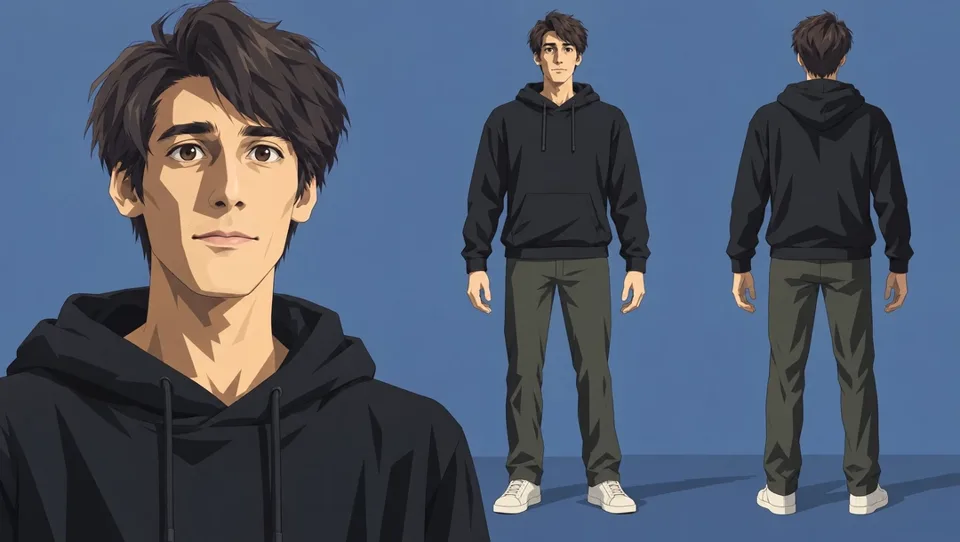
セルシェーディングアニメ
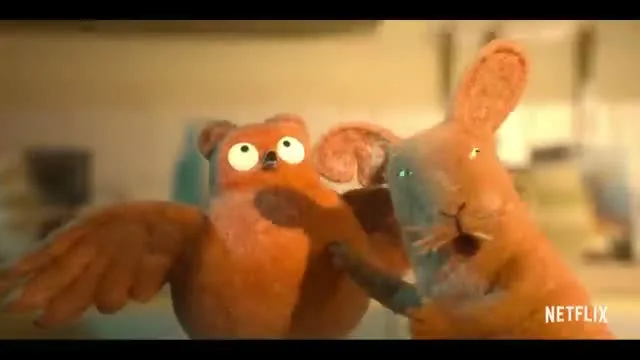
フェルト人形
維持できる内容と、固定できない内容
スタイルを変更すると、被写体や背景を含むフレーム全体の外観が変わります。これは、孤立した背景の交換や、テキストのみから生成された新しいシーンではありません。動きと構図によって結果が決まりますが、顔、服の細部、レタリング、細かいエッジは再描画される場合があります。
ダウンロードできる動画は
選択した 480p、720p、または 1080p 層でレンダリングされた MP4 を 1 つ受け取ります。 Restyle はソース オーディオを伝送し、クリップからフレームを取得しますが、正確なデュレーションとフレーム レートはスタイルによって変化する可能性があります。編集可能なレイヤーをエクスポートしたり、別個のサウンドトラックやタイミング コントロールを提供したりすることはありません。
結果に再試行が必要な場合
- スタイルがオリジナルからかけ離れすぎているように感じます
- クレジットをさらに消費する前に、別のプリセットのプレビューを比較してください。リアリズムを求めるプロンプトに頼って、強く様式化されたプリセットを元に戻すことはできません。
- テキスト、ロゴ、または顔の詳細が失われる
- より明確なソースまたは抽象度の低いスタイルを試してください。生成後に重要なキャプションとブランドを追加して、読みやすい状態に保ちます。解像度が高いだけでは保存できない場合があります。
- エンディングが音楽と合わなくなりました
- ダウンロードしたクリップのタイミングをエディタで確認し、そこでカットを調整します。公開する前にソースオーディオの権利を確認してください。 Restyle は、音楽生成ツールや正確なリタイミング ツールではありません。
生成する前にコストを確認する
ログイン前でもスタイルの閲覧や下書きの準備ができます。アップロードと生成にはアカウントが必要で、生成には有料クレジットを使用します。まずは効果を確認しやすい短い映像で試してください。費用を抑えて確認するなら480p、出力サイズが重要なら720pまたは1080pを選べます。解像度を上げても、不鮮明な参照画像を補えたり、人物の再現度が高まったりするとは限りません。
スタジオでは確認前に見積書を提示しております。継続時間は整数秒に切り上げられるため、未使用の終了をトリミングするとコストを削減できます。残高が見積額全体をカバーしていることを確認してください。最小のパックではビデオ全体をカバーできない場合があります。
4 秒のクリップの場合、3 つのワークフローすべての料金は、480p で 1,600 クレジット、720p で 3,200 クレジット、1080p で 8,000 クレジットです。 2,000 クレジットのエントリー パックには、5 秒間の 480p 試行 1 回 (2,000 クレジット) が含まれます。購入する前に、自分のクリップの見積もりを確認してください。
失敗、キャンセル、または安全チェックによる拒否が確認されたタスクは、差し引かれたクレジットが返還されます。生成が完了した動画は、仕上がりが気に入らなくてもクレジットを消費します。再生成する前に既存のタスクを確認してください。再生成には別途クレジットが必要です。
クレジット パックとサブスクリプションを比較するビデオを確認して保存する
タスクが完了したら、ダウンロードする前にスタジオで結果全体を再生します。オープニング、速い動き、最後のフレームを確認し、音声をオンにして聞いてください。使用するビデオのローカルコピーを保存してください。タスクまたはダウンロードが失敗した場合は、タスク ID を添えてサポートに連絡してください。パスワードや支払いの詳細は含めないでください。
このワークフローを試してください別の種類の編集を選択してください
モデルの要件と出力動作: Higgsfield Genjutsu · 確認日:2026年10月23日