Mudar o estilo do vídeo
O restyle de vídeo Genjutsu muda o visual da sua filmagem com um estilo selecionado no Studio. Comece com o clipe e um estilo predefinido; imagens de referência dos personagens são opcionais. O vídeo original orienta o movimento e a composição, enquanto o estilo define o tratamento visual.
Use isso para um anime, feltro, pixel art ou outro tratamento disponível na cena. Se você deseja substituir apenas uma pessoa específica, mantendo a aparência existente da cena, leia primeiro o guia de troca de objetos.
Genjutsu Studio é um serviço independente que usa Higgsfield Genjutsu. Não é o site oficial do Higgsfield; contas, créditos e controles disponíveis são separados.
Experimente este fluxo de trabalhoAntes de fazer upload
Use um MP4, MOV ou WebM de 4 a 30 segundos com menos de 80 MB. As imagens de referência devem ser JPG, PNG ou WebP com menos de 10 MB cada. Apare e recorte em seu editor de vídeo antes de enviar; o estúdio não fornece um editor de linha do tempo. Use mídia que você tem permissão para editar.
Escolha um estilo atualmente disponível no estúdio. Você pode deixar as referências vazias para trabalhar a partir dos temas originais ou adicionar até cinco imagens de personagens para orientar sua aparência.
01Prepare seu clipe para a remodelação do vídeo Genjutsu
Escolha uma seção curta com movimento e iluminação legíveis. Fique atento a legendas, logotipos e textos pequenos: uma transformação visual pode redesenhá-los, portanto, pode ser necessário adicioná-los novamente em seu editor após geração.
Decida o corte antes de fazer o upload. O enquadramento de saída vem da fonte, portanto, uma solicitação de formato vertical no prompt não substitui a preparação de um clipe vertical. Ouça a fonte também: o restyle mantém seu áudio.
02Escolha o visual e depois decida as referências
Compare as visualizações predefinidas por textura, contornos e cores, e não pelo personagem retratado. Para uma primeira tentativa, escolha um estilo e mantenha as referências vazias se quiser os temas originais. Adicione uma imagem de personagem somente quando desejar que ela oriente a aparência.
Mudar o estilo e o caráter ao mesmo tempo torna mais difícil dizer qual escolha causou o resultado que você não gostou. Mantenha o clipe fixo ao comparar looks. Cada nova comparação gerada utiliza créditos, mesmo que você altere apenas a predefinição.
03Use o prompt para obter detalhes dentro do estilo
Um prompt é opcional. Use-o para preservar alguns detalhes, como a cor da pelagem ou o papel de um personagem. A predefinição selecionada determina o estilo: digitar um nome de estilo personalizado não cria uma nova predefinição nem define a trilha sonora, a taxa de quadros ou a proporção da imagem.
Mantenha a capa de chuva amarela e o cabelo escuro e encaracolado do personagem principal. Preservar o movimento original do passeio e a composição da rua dentro do estilo selecionado.
04Verifique ritmo, áudio e legibilidade
Reproduza o resultado completo com som. A cadência da animação pode variar de acordo com o estilo, e a duração exata ou a taxa de quadros podem diferir da fonte. Verifique o movimento dos lábios e a batida final se sua edição precisar estar alinhada com o diálogo ou a música.
Compare o visual antes de escolher um estilo
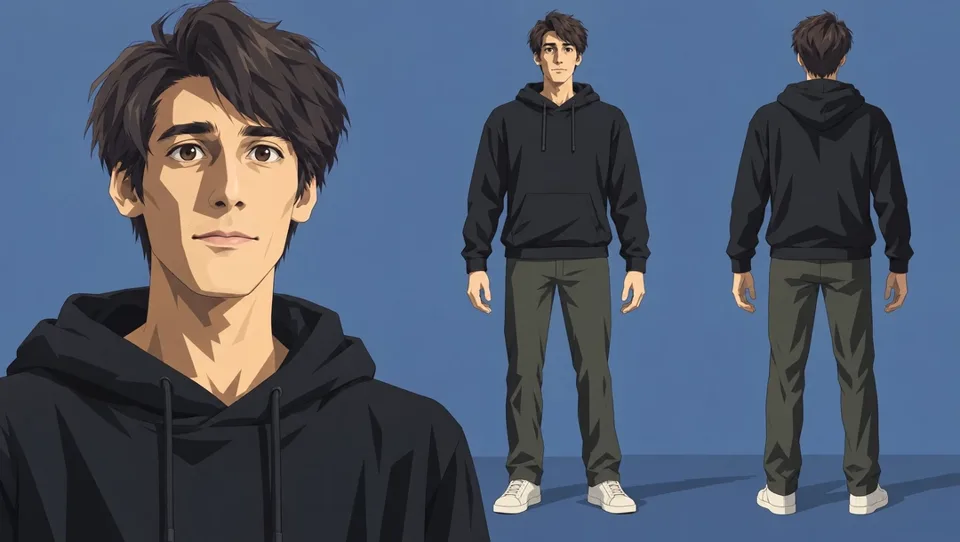
Anime Cel-shaded
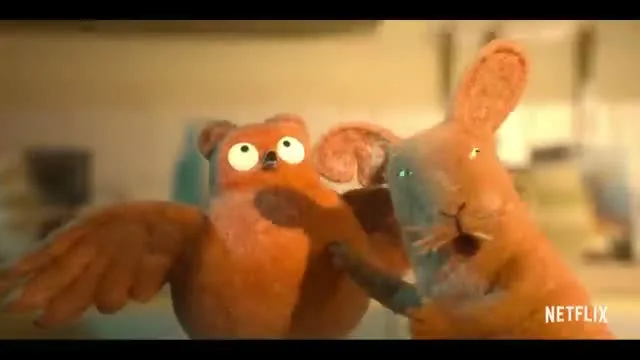
Fantoches de feltro
O que pode permanecer igual - e o que não pode
Restyle transforma a aparência de todo o quadro, incluindo os assuntos e o plano de fundo. Não é uma troca isolada de fundo ou uma nova cena gerada apenas a partir de texto. O movimento e a composição orientam o resultado, mas rostos, detalhes de roupas, letras e bordas finas podem ser redesenhados.
O vídeo que você pode baixar
Você recebe um MP4 renderizado no nível 480p, 720p ou 1080p selecionado. Restyle carrega o áudio de origem e deriva o enquadramento do clipe, mas a duração exata e a taxa de quadros podem mudar com o estilo. Ele não exporta camadas editáveis nem fornece trilha sonora separada ou controle de tempo.
Se o resultado precisar de outra tentativa
- O estilo parece muito longe do original
- Compare a visualização de outra predefinição antes de gastar mais créditos. Não se pode confiar em um prompt pedindo realismo para desfazer uma predefinição fortemente estilizada.
- Texto, logotipos ou rostos perdem detalhes
- Experimente uma fonte mais clara ou um estilo com menos abstração. Adicione legendas e marcas essenciais após geração para que permaneçam legíveis; uma resolução mais alta por si só pode não preservá-los.
- O final não se alinha mais com a música
- Verifique o tempo do clipe baixado em seu editor e ajuste o corte ali. Revise os direitos do áudio original antes de publicar. Restyle não é uma ferramenta de geração de música ou de reprogramação precisa.
Verifique o custo antes de gerar
Você pode navegar pelos estilos e preparar um rascunho antes de fazer login. O upload e a geração exigem uma conta; geração utiliza créditos pagos. Comece com uma tacada curta que você possa julgar corretamente. Escolha 480p para uma verificação de custo mais baixo ou 720p/1080p quando o tamanho da saída for importante. Uma resolução mais alta não corrige referências pouco claras nem garante uma semelhança mais próxima.
O estúdio mostra a cotação antes de você confirmar. A duração é arredondada para segundos inteiros, portanto, cortar um final não utilizado pode reduzir o custo. Verifique se o seu saldo cobre a cotação completa: o pacote menor pode não cobrir um vídeo completo.
Para um clipe de 4 segundos, todos os três fluxos de trabalho custam 1.600 créditos no 480p, 3.200 no 720p ou 8.000 no 1080p. O pacote inicial de 2.000 créditos cobre uma tentativa de 480p de 5 segundos (2.000 créditos). Verifique a cotação do seu próprio clipe antes de comprar.
Uma tarefa confirmada com falha, cancelada ou rejeitada por segurança retorna seus créditos deduzidos. Um vídeo concluído ainda usa créditos se o resultado criativo decepcionar você. Verifique a tarefa existente antes de começar novamente; outra geração é outra tentativa paga.
Compare pacotes de créditos e assinaturasRevise e salve seu vídeo
Quando a tarefa for concluída, reproduza todo o resultado no estúdio antes de baixá-lo. Verifique a abertura, o movimento rápido e o quadro final e depois ouça com o som ligado. Mantenha uma cópia local do vídeo que deseja usar. Se uma tarefa ou download falhar, entre em contato com o suporte com o ID da tarefa; não inclua senhas ou detalhes de pagamento.
Experimente este fluxo de trabalhoEscolha outro tipo de edição
Requisitos do modelo e comportamento de saída: Higgsfield Genjutsu · Revisado em 23 de outubro de 2026