동영상 스타일 변환
Genjutsu 비디오 스타일 변경은 스튜디오에서 선택한 스타일을 사용하여 영상의 모양을 변경합니다. 클립과 사전 설정으로 시작하세요. 캐릭터 참조는 선택 사항입니다. 소스는 움직임과 구성을 안내하고 사전 설정은 시각적 처리를 제공합니다.
애니메이션, 펠트, 픽셀 아트 또는 장면 전반에 걸쳐 사용 가능한 기타 처리에 이것을 사용하십시오. 장면의 기존 모습을 유지한 채 특정 인물만 교체하고 싶다면 먼저 오브젝트 교체 가이드를 읽어보세요.
Genjutsu Studio는 Higgsfield Genjutsu를 사용하는 독립 서비스입니다. 공식 Higgsfield 사이트가 아닙니다. 계정, 크레딧 및 사용 가능한 제어는 별개입니다.
이 워크플로우를 사용해 보세요업로드하기 전에
80MB 미만의 4~30초 MP4, MOV 또는 WebM를 사용하세요. 참조 이미지는 각각 10MB 미만의 JPG, PNG 또는 WebP여야 합니다. 업로드하기 전에 비디오 편집기에서 다듬고 자릅니다. 스튜디오에서는 타임라인 편집기를 제공하지 않습니다. 편집 권한이 있는 미디어를 사용하세요.
현재 스튜디오에서 사용 가능한 스타일을 선택하세요. 원래 피사체에서 작업하려면 참조를 비워 두거나, 모양을 안내하기 위해 최대 5개의 캐릭터 이미지를 추가할 수 있습니다.
01Genjutsu 비디오 스타일 변경을 위한 클립 준비
읽을 수 있는 움직임과 조명이 있는 짧은 섹션을 선택하세요. 자막, 로고 및 작은 텍스트를 주의 깊게 살펴보세요. 시각적 변형으로 다시 그릴 수 있으므로 생성 후 편집기에 다시 추가해야 할 수도 있습니다.
업로드하기 전에 자르기를 결정하세요. 출력 프레이밍은 소스에서 나오므로 프롬프트의 세로 형식 요청은 세로 클립 준비를 대체할 수 없습니다. 소스도 들어보세요. restyle은 오디오를 유지합니다.
02룩을 선택한 다음 참조 자료를 결정하세요.
사진 속 캐릭터보다는 질감, 윤곽선, 색상별로 미리 설정된 미리보기를 비교해 보세요. 첫 번째 시도에서 하나의 스타일을 선택하고 원래 피사체를 원할 경우 참조를 비워 두십시오. 외모를 안내하고 싶은 경우에만 캐릭터 이미지를 추가하세요.
스타일과 캐릭터를 동시에 바꾸면 어떤 선택 때문에 원하지 않는 결과가 나왔는지 알기 어렵습니다. 스타일을 비교할 때는 같은 원본 영상을 사용하세요. 프리셋만 바꾸더라도 새로 생성하는 비교 영상마다 크레딧이 필요합니다.
03스타일 내 세부정보에 대한 프롬프트를 사용하세요.
프롬프트는 선택 사항입니다. 코트 색상이나 캐릭터의 역할 등 보존할 몇 가지 세부 사항에 사용하세요. 선택한 사전 설정에 따라 스타일이 결정됩니다. 사용자 정의 스타일 이름을 입력해도 새 사전 설정이 생성되거나 사운드트랙, 프레임 속도 또는 화면 비율이 설정되지 않습니다.
주인공의 노란색 우비와 검은 곱슬머리를 그대로 유지하세요. 선택한 스타일 내에서 원래의 걷기 동작과 거리 구성을 유지합니다.
04리듬, 오디오, 가독성 확인
전체 결과를 소리와 함께 재생합니다. 애니메이션 주기는 스타일에 따라 달라질 수 있으며 정확한 지속 시간이나 프레임 속도는 소스와 다를 수 있습니다. 편집 내용이 대화나 음악과 일치해야 하는 경우 입술 움직임과 최종 비트를 확인하세요.
스타일을 선택하기 전에 룩을 비교해보세요
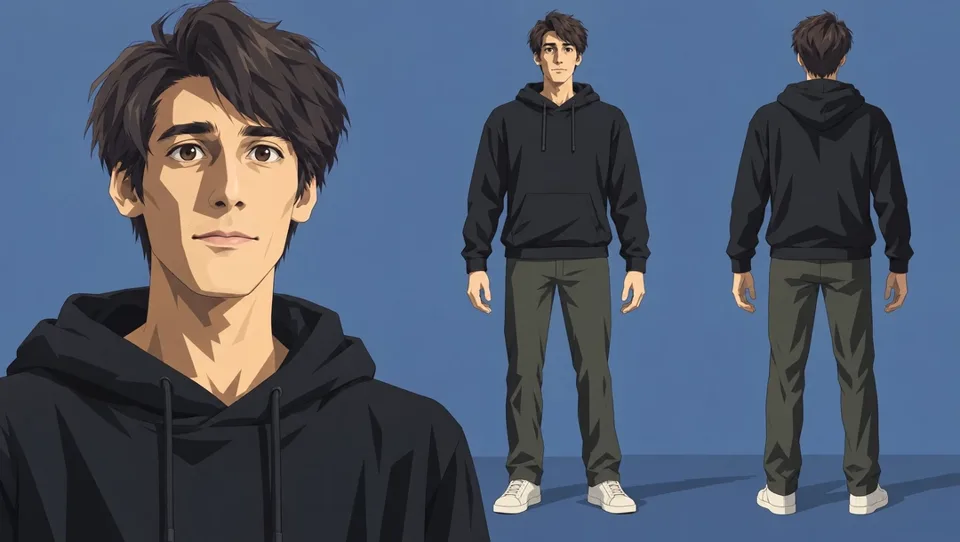
Cel 음영 애니메이션
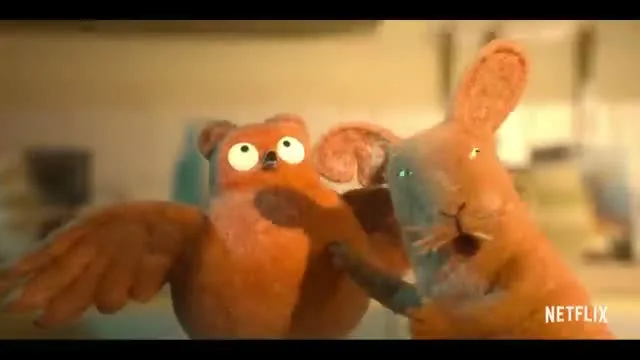
펠트 인형
동일하게 유지될 수 있는 것과 동일하게 유지될 수 없는 것
리스타일은 피사체와 배경을 포함한 전체 프레임의 모양을 변형합니다. 그것은 고립된 배경 스왑이나 텍스트만으로 생성된 새로운 장면이 아닙니다. 움직임과 구도에 따라 결과가 결정되지만 얼굴, 의복 세부 사항, 문자 및 미세한 가장자리가 다시 그려질 수 있습니다.
다운로드할 수 있는 비디오
선택한 480p, 720p 또는 1080p 계층에서 렌더링된 MP4 하나를 받습니다. 리스타일은 소스 오디오를 전달하고 클립에서 프레이밍을 파생하지만 정확한 지속 시간과 프레임 속도는 스타일에 따라 변경될 수 있습니다. 편집 가능한 레이어를 내보내거나 별도의 사운드트랙 또는 타이밍 컨트롤을 제공하지 않습니다.
결과에 따라 또 다른 시도가 필요한 경우
- 스타일이 원작과 너무 동떨어진 느낌
- 더 많은 크레딧을 사용하기 전에 다른 사전 설정의 미리 보기를 비교해 보세요. 사실성을 요구하는 메시지는 강하게 양식화된 사전 설정을 취소하는 데 의존할 수 없습니다.
- 텍스트, 로고 또는 얼굴의 세부 정보가 손실됨
- 더 명확한 소스나 추상화가 적은 스타일을 사용해 보세요. 읽기 쉬운 상태로 유지되도록 생성 후 필수 캡션과 브랜딩을 추가합니다. 더 높은 해상도만으로는 보존되지 않을 수 있습니다.
- 엔딩이 더 이상 음악과 일치하지 않습니다.
- 편집기에서 다운로드한 클립의 타이밍을 확인하고 컷을 조정하세요. 게시하기 전에 소스 오디오 권리를 검토하세요. Restyle은 음악 생성이나 정확한 리타이밍 도구가 아닙니다.
생성 전 비용 확인
로그인 전에도 스타일을 둘러보고 초안을 준비할 수 있습니다. 업로드와 생성에는 계정이 필요하며, 생성에는 유료 크레딧을 사용합니다. 처음에는 결과를 확인하기 쉬운 짧은 영상으로 시도하세요. 비용을 낮춰 확인하려면 480p를, 출력 크기가 중요하면 720p 또는 1080p를 선택하세요. 해상도를 높여도 흐릿한 참조 이미지 문제가 해결되거나 인물의 외형이 더 비슷해진다는 보장은 없습니다.
생성을 확정하기 전에 스튜디오에서 비용을 확인할 수 있습니다. 영상 길이는 1초 단위로 올림하여 계산하므로 사용하지 않을 끝부분을 잘라내면 비용을 줄일 수 있습니다. 잔액이 전체 비용을 충당하는지 확인하세요. 가장 작은 크레딧 팩으로는 영상 한 편을 생성하기에 부족할 수 있습니다.
4초 클립의 경우 세 가지 워크플로 모두 480p에서는 1,600크레딧, 720p에서는 3,200크레딧, 1080p에서는 8,000크레딧이 필요합니다. 2,000크레딧 항목 팩은 5초 480p 시도 1회(2,000크레딧)를 포함합니다. 구매하기 전에 자신이 만든 클립의 견적을 확인하세요.
실패, 취소 또는 안전 검사 거부가 확인된 작업은 차감된 크레딧이 반환됩니다. 생성이 완료된 영상은 결과가 마음에 들지 않아도 크레딧을 사용합니다. 다시 생성하기 전에 기존 작업을 확인하세요. 새로 생성할 때마다 크레딧이 추가로 필요합니다.
크레딧 팩 및 구독 비교비디오 검토 및 저장
작업이 완료되면 다운로드하기 전에 스튜디오에서 전체 결과를 재생하세요. 오프닝, 빠른 움직임, 마지막 프레임을 확인한 후 소리를 켜서 들어보세요. 사용하려는 비디오의 로컬 복사본을 보관하세요. 작업이나 다운로드가 실패하면 해당 작업 ID로 지원팀에 문의하세요. 비밀번호나 결제 세부정보를 포함하지 마세요.
이 워크플로우를 사용해 보세요다른 종류의 편집 선택
모델 요구 사항 및 출력 동작: Higgsfield Genjutsu · 검토일: 2026년 10월 23일