Changer le style de la vidéo
Le restyle vidéo Genjutsu modifie l'apparence de vos séquences en utilisant un style sélectionné en studio. Commencez avec votre clip et un préréglage ; les références de caractères sont facultatives. La source guide le mouvement et la composition, tandis que le préréglage fournit le traitement visuel.
Utilisez-le pour un anime, un feutre, un pixel-art ou tout autre traitement disponible sur la photo. Si vous souhaitez remplacer uniquement une personne spécifique tout en conservant l’apparence existante de la scène, lisez d’abord le guide d’échange d’objets.
Genjutsu Studio est un service indépendant utilisant Higgsfield Genjutsu. Ce n'est pas le site officiel de Higgsfield ; les comptes, les crédits et les contrôles disponibles sont séparés.
Essayez ce flux de travailAvant de importer
Utilisez un MP4, MOV ou WebM de 4 à 30 secondes de moins de 80 Mo. Les images de référence doivent être des JPG, PNG ou WebP de moins de 10 Mo chacune. Coupez et recadrez dans votre éditeur vidéo avant d’importer ; le studio ne fournit pas d'éditeur de chronologie. Utilisez des médias que vous êtes autorisé à modifier.
Choisissez un style actuellement disponible en studio. Vous pouvez laisser les références vides pour travailler à partir des sujets originaux, ou ajouter jusqu'à cinq images de personnages pour guider leur apparence.
01Préparez votre clip pour le restyle vidéo Genjutsu
Choisissez une section courte avec un mouvement et un éclairage lisibles. Surveillez les sous-titres, les logos et les petits textes : une transformation visuelle peut les redessiner, il faudra donc peut-être les rajouter dans votre éditeur après génération.
Décidez du recadrage avant d’importer. Le cadrage de sortie provient de la source, donc une demande de format vertical dans l'invite ne remplace pas la préparation d'un clip vertical. Écoutez également la source : le restyle conserve son audio.
02Choisissez le look, puis décidez des références
Comparez les aperçus prédéfinis par texture, contours et couleur plutôt que par le personnage illustré. Pour une première tentative, choisissez un style et laissez les références vides si vous souhaitez les sujets originaux. Ajoutez une image de personnage uniquement lorsque vous souhaitez qu'elle guide l'apparence.
Changer simultanément le style et le personnage rend plus difficile de déterminer quel choix a provoqué un résultat que vous n'aimez pas. Gardez le clip fixe lorsque vous comparez les looks. Chaque nouvelle comparaison générée utilise des crédits, même si vous modifiez uniquement le préréglage.
03Utilisez l'invite pour plus de détails dans le style
Une invite est facultative. Utilisez-le pour préserver quelques détails, comme la couleur d’un pelage ou le rôle d’un personnage. Le préréglage sélectionné détermine le style : la saisie d'un nom de style personnalisé ne crée pas de nouveau préréglage et ne définit pas la bande-son, la fréquence d'images ou le rapport hauteur/largeur.
Conservez l’imperméable jaune et les cheveux noirs et bouclés du personnage principal. Préservez le mouvement de marche et la composition de la rue d'origine dans le style sélectionné.
04Vérifiez le rythme, l'audio et la lisibilité
Jouez le résultat complet avec le son. La cadence de l'animation peut varier selon le style, et la durée exacte ou la fréquence d'images peuvent différer de la source. Vérifiez le mouvement des lèvres et le rythme final si votre montage doit s'aligner sur un dialogue ou de la musique.
Comparez le look avant de choisir un style
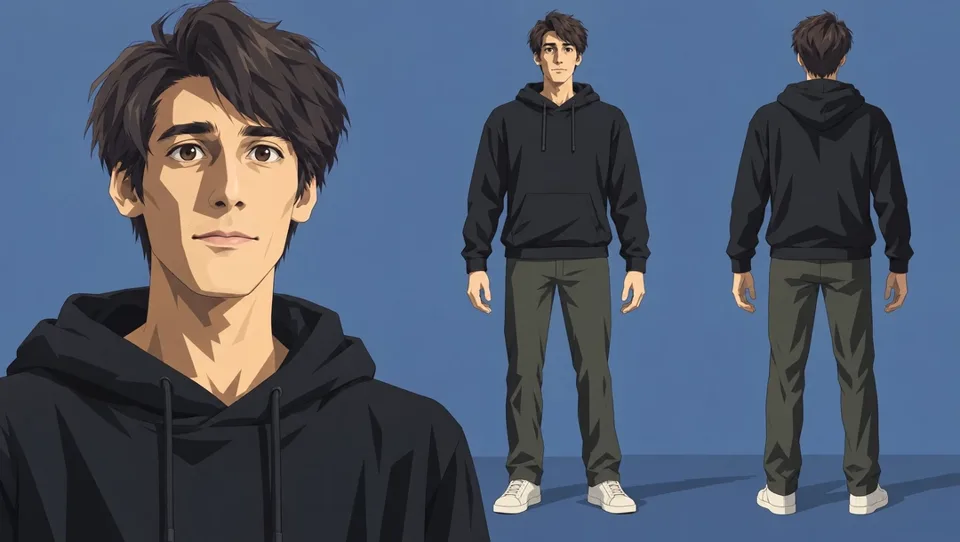
Anime en cel-shading
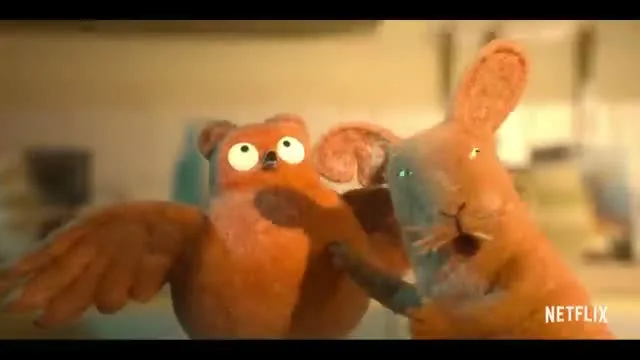
Marionnettes en feutre
Qu'est-ce qui peut rester le même et qu'est-ce qui ne peut pas le rester ?
Restyle transforme l'apparence de l'ensemble du cadre, y compris ses sujets et son arrière-plan. Il ne s'agit pas d'un échange d'arrière-plan isolé ou d'une nouvelle scène générée à partir du seul texte. Le mouvement et la composition guident le résultat, mais les visages, les détails vestimentaires, les lettrages et les bords fins peuvent être redessinés.
La vidéo que vous pouvez télécharger
Vous recevez un rendu MP4 au niveau 480p, 720p ou 1080p sélectionné. Restyle transporte l'audio source et dérive le cadrage du clip, mais la durée exacte et la fréquence d'images peuvent changer en fonction du style. Il n’exporte pas les calques modifiables et ne fournit pas de bande-son ou de contrôle de synchronisation distinct.
Si le résultat nécessite une autre tentative
- Le style semble trop éloigné de l'original
- Comparez l’aperçu d’un autre préréglage avant de dépenser plus de crédits. On ne peut pas compter sur une invite demandant du réalisme pour annuler un préréglage fortement stylisé.
- Le texte, les logos ou les visages perdent des détails
- Essayez une source plus claire ou un style avec moins d’abstraction. Ajoutez des légendes et des marques essentielles après génération afin qu'elles restent lisibles ; une résolution plus élevée à elle seule ne peut pas les préserver.
- La fin ne correspond plus à la musique
- Vérifiez le timing du clip téléchargé dans votre éditeur et ajustez-y le montage. Vérifiez les droits audio de la source avant de publier. Restyle n'est pas un outil de génération de musique ou de resynchronisation précis.
Vérifiez le coût avant de générer
Vous pouvez parcourir les styles et préparer un brouillon avant de vous connecter. L’importation et la génération nécessitent un compte ; la génération utilise des crédits payants. Commencez par un plan court que vous pouvez juger correctement. Choisissez 480p pour un contrôle à moindre coût, ou 720p / 1080p lorsque la taille de sortie est importante. Une résolution plus élevée ne corrige pas les références floues et ne garantit pas une ressemblance plus proche.
Le studio affiche le devis avant que vous confirmiez. La durée est arrondie à des secondes entières, donc couper une fin inutilisée peut réduire le coût. Vérifiez que votre solde couvre la totalité du devis : le plus petit pack peut ne pas couvrir une vidéo complète.
Pour un clip de 4 secondes, les trois flux de travail coûtent 1 600 crédits chez 480p, 3 200 chez 720p ou 8 000 chez 1080p. Le pack d'entrée de 2 000 crédits couvre une tentative de 480p de 5 secondes (2 000 crédits). Vérifiez le devis de votre propre clip avant d'acheter.
Une tâche confirmée ayant échoué, annulée ou rejetée pour des raisons de sécurité renvoie ses crédits déduits. Une vidéo terminée utilise toujours des crédits si le résultat créatif vous déçoit. Vérifiez la tâche existante avant de recommencer ; une autre génération est une autre tentative payante.
Comparez les packs de crédits et les abonnementsVérifiez et enregistrez votre vidéo
Une fois la tâche terminée, jouez l'intégralité du résultat dans le studio avant de le télécharger. Vérifiez l'ouverture, le mouvement rapide et l'image finale, puis écoutez avec le son. Conservez une copie locale de la vidéo que vous souhaitez utiliser. Si une tâche ou un téléchargement échoue, contactez le support avec son ID de tâche ; n'incluez pas de mots de passe ou de détails de paiement.
Essayez ce flux de travailChoisissez un autre type de modification
Exigences du modèle et comportement de sortie : Higgsfield Genjutsu · Vérifié le 23 octobre 2026