Cambiare lo stile del video
Il restyling video Genjutsu cambia l’aspetto delle tue riprese con uno stile selezionato in Studio. Inizia con la clip e un preset; le immagini di riferimento dei personaggi sono facoltative. Il video originale guida il movimento e la composizione, mentre il preset definisce il trattamento visivo.
Usalo per un anime, un feltro, una pixel art o un altro trattamento disponibile nell'inquadratura. Se desideri sostituire solo una persona specifica mantenendo l'aspetto esistente della scena, leggi prima la guida allo scambio di oggetti.
Genjutsu Studio è un servizio indipendente che utilizza Higgsfield Genjutsu. Non è il sito ufficiale di Higgsfield; conti, crediti e controlli disponibili sono separati.
Prova questo flusso di lavoroPrima di caricare
Utilizzare uno MP4, MOV o WebM da 4-30 secondi inferiore a 80 MB. Le immagini di riferimento devono essere JPG, PNG o WebP inferiori a 10 MB ciascuna. Taglia e ritaglia nel tuo editor video prima del caricamento; lo studio non fornisce un editor della timeline. Utilizza i media che sei autorizzato a modificare.
Scegli uno stile attualmente disponibile in studio. Puoi lasciare i riferimenti vuoti per lavorare sui soggetti originali o aggiungere fino a cinque immagini di personaggi per guidarne l'aspetto.
01Prepara la tua clip per il restyling del video Genjutsu
Scegli una sezione breve con movimento e illuminazione leggibili. Fai attenzione ai sottotitoli, ai loghi e ai testi piccoli: una trasformazione visiva può ridisegnarli, quindi potrebbe essere necessario aggiungerli nuovamente nel tuo editor dopo la generazione.
Decidi il ritaglio prima del caricamento. L'inquadratura dell'output proviene dall'origine, pertanto la richiesta di un formato verticale nel prompt non sostituisce la preparazione di una clip verticale. Ascolta anche la sorgente: restyle conserva il suo audio.
02Scegli il look, quindi decidi le referenze
Confronta le anteprime preimpostate per trama, contorni e colore anziché per il personaggio raffigurato. Per un primo tentativo, scegli uno stile e mantieni i riferimenti vuoti se vuoi i soggetti originali. Aggiungi l'immagine di un personaggio solo quando vuoi che ne guidi l'aspetto.
Cambiare lo stile e il personaggio contemporaneamente rende più difficile dire quale scelta abbia causato un risultato che non ti piace. Mantieni la clip fissa quando confronti i look. Ogni nuovo confronto generato utilizza crediti, anche se si modifica solo la preimpostazione.
03Utilizzare la richiesta per i dettagli all'interno dello stile
Un prompt è facoltativo. Usalo per alcuni dettagli da preservare, come il colore del mantello o il ruolo di un personaggio. La preimpostazione selezionata determina lo stile: digitando un nome di stile personalizzato non si crea una nuova preimpostazione né si imposta la colonna sonora, la frequenza dei fotogrammi o le proporzioni.
Mantieni l'impermeabile giallo e i capelli ricci scuri del personaggio principale. Conserva il movimento di camminata originale e la composizione della strada all'interno dello stile selezionato.
04Controlla ritmo, audio e leggibilità
Riproduci il risultato completo con il suono. La cadenza dell'animazione può variare in base allo stile e la durata esatta o la frequenza fotogrammi possono differire dalla sorgente. Controlla il movimento delle labbra e il ritmo finale se la tua modifica deve essere in linea con il dialogo o la musica.
Confronta il look prima di scegliere uno stile
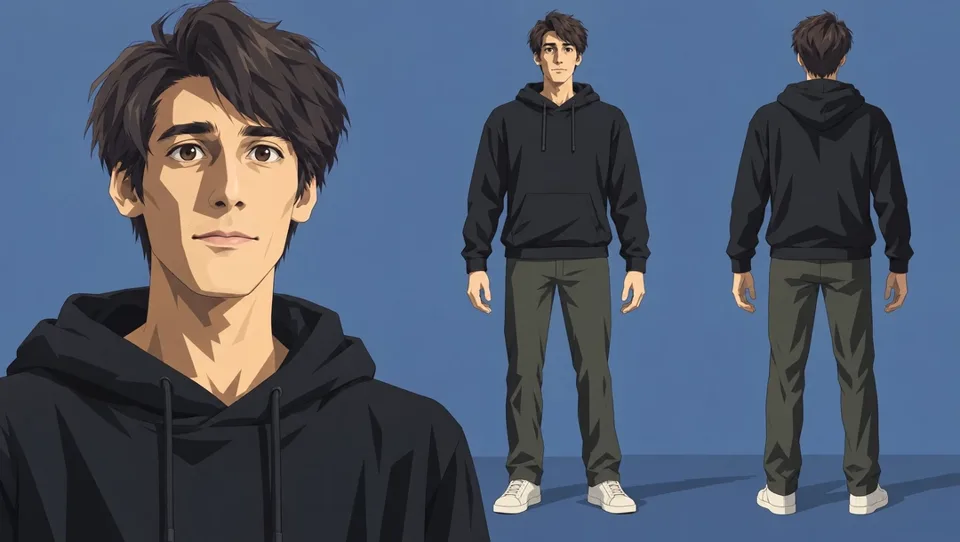
Anime in cel-shading
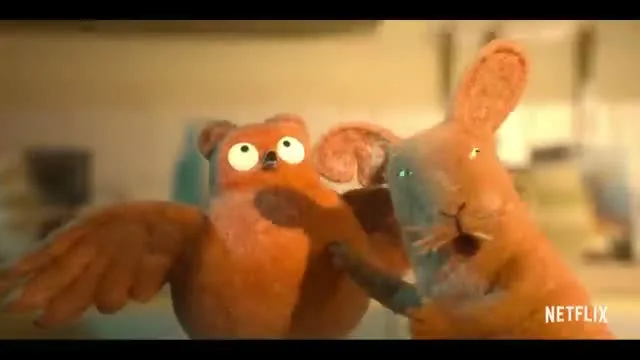
Marionette in feltro
Cosa può rimanere lo stesso e cosa no
Restyle trasforma l'aspetto dell'intera cornice, compresi i soggetti e lo sfondo. Non si tratta di uno scambio di sfondo isolato o di una nuova scena generata solo dal testo. Il movimento e la composizione guidano il risultato, ma i volti, i dettagli degli abiti, le scritte e i bordi sottili possono essere ridisegnati.
Il video che puoi scaricare
Riceverai uno MP4 renderizzato al livello 480p, 720p o 1080p selezionato. Restyle trasporta l'audio sorgente e ricava l'inquadratura dalla clip, ma la durata e la frequenza fotogrammi esatte possono cambiare con lo stile. Non esporta livelli modificabili né fornisce una colonna sonora separata o un controllo del tempo.
Se il risultato richiede un altro tentativo
- Lo stile sembra troppo lontano dall'originale
- Confronta l'anteprima di un'altra preimpostazione prima di spendere più crediti. Non si può fare affidamento su una richiesta di realismo per annullare un preset fortemente stilizzato.
- Testi, loghi o volti perdono dettagli
- Prova una fonte più chiara o uno stile con meno astrazione. Aggiungi didascalie e marchi essenziali dopo la generazione in modo che rimangano leggibili; una risoluzione più elevata da sola potrebbe non preservarli.
- Il finale non è più in linea con la musica
- Controlla i tempi della clip scaricata nel tuo editor e regola il taglio lì. Controlla i diritti dell'audio sorgente prima della pubblicazione. Restyle non è uno strumento di generazione musicale o di risincronizzazione precisa.
Controlla il costo prima di generare
Puoi sfogliare gli stili e preparare una bozza prima di accedere. Il caricamento e la generazione richiedono un account; la generazione utilizza crediti pagati. Inizia con uno scatto corto che puoi giudicare correttamente. Scegli 480p per un controllo a basso costo oppure 720p / 1080p quando le dimensioni dell'output contano. Una risoluzione più elevata non risolve i riferimenti poco chiari né garantisce una somiglianza più ravvicinata.
Lo studio mostra il preventivo prima di confermarlo. La durata viene arrotondata ai secondi interi, quindi tagliare un finale inutilizzato può ridurre il costo. Controlla che il tuo saldo copra l'intero preventivo: il pacchetto più piccolo potrebbe non coprire un video completo.
Per una clip di 4 secondi, tutti e tre i flussi di lavoro costano 1.600 crediti su 480p, 3.200 su 720p o 8.000 su 1080p. Il pacchetto di ingresso da 2.000 crediti copre un tentativo 480p di 5 secondi (2.000 crediti). Controlla il preventivo per la tua clip prima di acquistarla.
Un'attività confermata fallita, annullata o rifiutata per sicurezza restituisce i crediti detratti. Un video completato utilizza comunque i crediti se il risultato creativo ti delude. Controlla l'attività esistente prima di ricominciare; un'altra generazione è un altro tentativo pagato.
Confronta pacchetti di crediti e abbonamentiRivedi e salva il tuo video
Una volta completata l'attività, riproduci l'intero risultato in studio prima di scaricarlo. Controlla l'apertura, il movimento veloce e il fotogramma finale, quindi ascolta con l'audio attivo. Conserva una copia locale del video che desideri utilizzare. Se un'attività o un download non riesce, contatta l'assistenza con il relativo ID attività; non includono password o dettagli di pagamento.
Prova questo flusso di lavoroScegli un altro tipo di modifica
Requisiti del modello e comportamento in uscita: Higgsfield Genjutsu · Verificato il 23 ottobre 2026