Cambiar el estilo del vídeo
El cambio de estilo de video Genjutsu cambia el aspecto de su metraje usando un estilo seleccionado en el estudio. Comience con su clip y un ajuste preestablecido; las referencias de personajes son opcionales. La fuente guía el movimiento y la composición, mientras que el preset proporciona el tratamiento visual.
Úselo para anime, fieltro, pixel art u otro tratamiento disponible en la toma. Si desea reemplazar solo a una persona específica manteniendo el aspecto existente de la escena, lea primero la guía de intercambio de objetos.
Genjutsu Studio es un servicio independiente que utiliza Higgsfield Genjutsu. No es el sitio oficial de Higgsfield; Las cuentas, los créditos y los controles disponibles están separados.
Pruebe este flujo de trabajoAntes de subir
Utilice un MP4, MOV o WebM de 4 a 30 segundos de menos de 80 MB. Las imágenes de referencia deben ser JPG, PNG o WebP de menos de 10 MB cada una. Recorta y recorta en tu editor de video antes de subirlo; el estudio no proporciona un editor de línea de tiempo. Utilice medios que tenga permiso para editar.
Elija un estilo disponible actualmente en el estudio. Puedes dejar las referencias vacías para trabajar a partir de los temas originales o agregar hasta cinco imágenes de personajes para guiar su apariencia.
01Prepare su clip para el rediseño del video Genjutsu
Elija una sección corta con movimiento e iluminación legibles. Esté atento a los subtítulos, logotipos y texto pequeño: una transformación visual puede volver a dibujarlos, por lo que es posible que deba agregarlos nuevamente en su editor después de generarlos.
Decide el recorte antes de subirlo. El encuadre de salida proviene de la fuente, por lo que una solicitud de un formato vertical en el mensaje no sustituye la preparación de un clip vertical. Escuche también la fuente: restyle conserva su audio.
02Elige el look y luego decide las referencias.
Compare las vistas previas preestablecidas por textura, contornos y color en lugar de por el personaje representado. Para un primer intento, elija un estilo y mantenga las referencias vacías si desea los temas originales. Agrega una imagen de personaje solo cuando quieras que guíe la apariencia.
Cambiar el estilo y el personaje a la vez hace que sea más difícil saber qué elección provocó un resultado que no te gusta. Mantenga el clip fijo al comparar looks. Cada nueva comparación generada utiliza créditos, incluso si solo cambia el ajuste preestablecido.
03Utilice el mensaje para obtener detalles dentro del estilo.
Un mensaje es opcional. Úselo para preservar algunos detalles, como el color del pelaje o el rol de un personaje. El ajuste preestablecido seleccionado determina el estilo: escribir un nombre de estilo personalizado no crea un nuevo ajuste preestablecido ni establece la banda sonora, la velocidad de cuadros o la relación de aspecto.
Conserva el impermeable amarillo y el cabello oscuro y rizado del personaje principal. Preservar el movimiento original de caminar y la composición de la calle dentro del estilo seleccionado.
04Comprueba el ritmo, el audio y la legibilidad.
Reproduce el resultado completo con sonido. La cadencia de la animación puede variar según el estilo y la duración exacta o la velocidad de fotogramas pueden diferir de la fuente. Comprueba el movimiento de los labios y el ritmo final si tu edición necesita alinearse con diálogo o música.
Compara el look antes de elegir un estilo
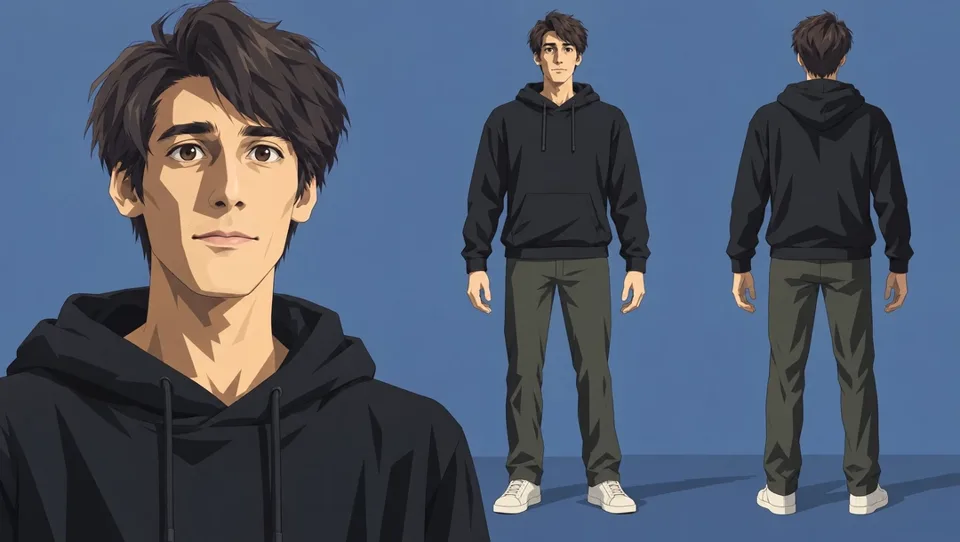
Anime sombreado por celdas
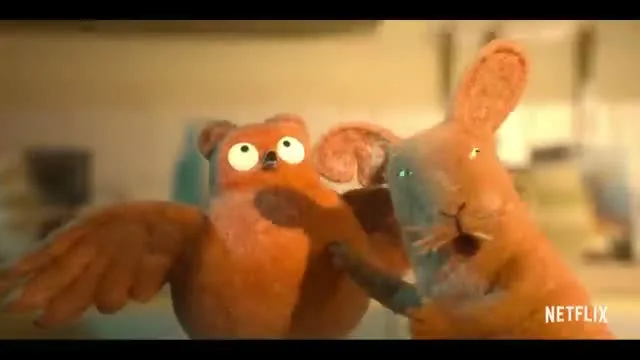
Marionetas de fieltro
¿Qué puede permanecer igual y qué no?
Restyle transforma la apariencia de todo el encuadre, incluidos sus sujetos y el fondo. No se trata de un cambio de fondo aislado ni de una nueva escena generada únicamente a partir de texto. El movimiento y la composición guían el resultado, pero es posible volver a dibujar caras, detalles de ropa, letras y bordes finos.
El vídeo que puedes descargar.
Recibirá un MP4 renderizado en el nivel 480p, 720p o 1080p seleccionado. Restyle lleva el audio de origen y deriva el encuadre del clip, pero la duración exacta y la velocidad de fotogramas pueden cambiar con el estilo. No exporta capas editables ni proporciona una banda sonora o control de tiempo separados.
Si el resultado necesita otro intento
- El estilo se siente demasiado alejado del original.
- Compara la vista previa de otro ajuste preestablecido antes de gastar más créditos. No se puede confiar en que una petición de realismo deshaga un ajuste preestablecido fuertemente estilizado.
- El texto, los logotipos o las caras pierden detalles.
- Pruebe con una fuente más clara o un estilo con menos abstracción. Agregue subtítulos esenciales y marcas tras generación para que sigan siendo legibles; Es posible que una resolución más alta por sí sola no los preserve.
- El final ya no se alinea con la música.
- Verifique la sincronización del clip descargado en su editor y ajuste el corte allí. Revise los derechos de audio fuente antes de publicar. Restyle no es una herramienta de generación de música ni de retemporización precisa.
Consulta el coste antes de generar.
Puede buscar estilos y preparar un borrador antes de iniciar sesión. La carga y la generación requieren una cuenta; La generación utiliza créditos pagados. Comience con un plano corto que pueda juzgar correctamente. Elija 480p para una verificación de menor costo, o 720p / 1080p cuando el tamaño de salida sea importante. Una resolución más alta no corrige referencias poco claras ni garantiza una semejanza más cercana.
El estudio muestra la cotización antes de confirmar. La duración se redondea a segundos enteros, por lo que recortar un final no utilizado puede reducir el coste. Comprueba que tu saldo cubre la cotización completa: el pack más pequeño puede no cubrir un vídeo completo.
Para un clip de 4 segundos, los tres flujos de trabajo cuestan 1600 créditos en 480p, 3200 en 720p u 8000 en 1080p. El paquete de entrada de 2000 créditos cubre un intento de 5 segundos con el 480p (2000 créditos). Consulte la cotización de su propio clip antes de comprarlo.
Una tarea confirmada fallida, cancelada o rechazada por motivos de seguridad devuelve sus créditos deducidos. Un video completo aún usa créditos si el resultado creativo te decepciona. Verifique la tarea existente antes de comenzar de nuevo; otra generación es otro intento pagado.
Compara paquetes de créditos y suscripcionesRevisa y guarda tu vídeo
Cuando se complete la tarea, reproduzca el resultado completo en el estudio antes de descargarlo. Verifique la apertura, el movimiento rápido y el cuadro final, luego escuche con el sonido activado. Guarde una copia local del video que desea usar. Si una tarea o descarga falla, comuníquese con el soporte con su ID de tarea; no incluya contraseñas ni detalles de pago.
Pruebe este flujo de trabajoElige otro tipo de edición
Requisitos del modelo y comportamiento de salida: Higgsfield Genjutsu · Revisado el 23 de octubre de 2026