Videostil ändern
Der Genjutsu-Video-Restyle ändert das Aussehen Ihres Filmmaterials mithilfe eines im Studio ausgewählten Stils. Beginnen Sie mit Ihrem Clip und einer Voreinstellung. Referenzbilder der Figur sind optional. Die Quelle leitet Bewegung und Komposition, während die Voreinstellung die visuelle Behandlung liefert.
Verwenden Sie dies für eine Anime-, Filz-, Pixel-Art- oder andere verfügbare Behandlung der gesamten Aufnahme. Wenn Sie nur eine bestimmte Person ersetzen und dabei das bestehende Aussehen der Szene beibehalten möchten, lesen Sie zuerst die Anleitung zum Objektaustausch.
Genjutsu Studio ist ein unabhängiger Dienst, der Higgsfield Genjutsu verwendet. Es handelt sich nicht um die offizielle Higgsfield-Site; Konten, Guthaben und verfügbare Kontrollen sind getrennt.
Probieren Sie diesen Workflow ausBevor Sie hochladen
Verwenden Sie einen 4–30 Sekunden langen MP4, MOV oder WebM unter 80 MB. Referenzbilder müssen JPG, PNG oder WebP sein und jeweils weniger als 10 MB groß sein. Schneiden und beschneiden Sie es vor dem Hochladen in Ihrem Videoeditor. Das Studio stellt keinen Timeline-Editor zur Verfügung. Verwenden Sie Medien, zu deren Bearbeitung Sie berechtigt sind.
Wählen Sie einen aktuell im Studio verfügbaren Stil. Sie können Referenzen leer lassen, um von den Originalthemen auszugehen, oder bis zu fünf Charakterbilder hinzufügen, um deren Aussehen zu steuern.
01Bereiten Sie Ihren Clip für die Genjutsu-Video-Neugestaltung vor
Wählen Sie einen kurzen Abschnitt mit lesbaren Bewegungen und Beleuchtung. Achten Sie auf Untertitel, Logos und kleinen Text: Durch eine visuelle Transformation können sie neu gezeichnet werden, sodass sie nach der Generierung möglicherweise erneut in Ihrem Editor hinzugefügt werden müssen.
Legen Sie vor dem Hochladen den Zuschnitt fest. Der Ausgaberahmen stammt von der Quelle, daher ist eine Anforderung eines vertikalen Formats in der Eingabeaufforderung kein Ersatz für die Vorbereitung eines vertikalen Clips. Hören Sie sich auch die Quelle an: restyle behält seinen Ton.
02Wählen Sie den Look und dann die Referenzen
Vergleichen Sie die voreingestellten Vorschauen nach Textur, Umrissen und Farbe und nicht nach dem abgebildeten Charakter. Wählen Sie für einen ersten Versuch einen Stil und lassen Sie die Referenzen leer, wenn Sie die Originalthemen möchten. Fügen Sie ein Charakterbild nur dann hinzu, wenn es das Erscheinungsbild bestimmen soll.
Wenn Sie den Stil und den Charakter gleichzeitig ändern, ist es schwieriger zu erkennen, welche Wahl zu einem Ergebnis geführt hat, das Ihnen nicht gefällt. Halten Sie den Clip fest, wenn Sie Looks vergleichen. Jeder neu generierte Vergleich verbraucht Credits, auch wenn Sie nur die Voreinstellung ändern.
03Nutzen Sie die Eingabeaufforderung für Details innerhalb des Stils
Eine Eingabeaufforderung ist optional. Verwenden Sie es, um einige Details beizubehalten, beispielsweise die Fellfarbe oder die Rolle einer Figur. Die ausgewählte Voreinstellung bestimmt den Stil: Durch die Eingabe eines benutzerdefinierten Stilnamens wird weder eine neue Voreinstellung erstellt noch der Soundtrack, die Bildrate oder das Seitenverhältnis festgelegt.
Behalten Sie den gelben Regenmantel und die dunklen Locken der Hauptfigur. Behalten Sie die ursprüngliche Gehbewegung und Straßenkomposition innerhalb des ausgewählten Stils bei.
04Überprüfen Sie Rhythmus, Ton und Lesbarkeit
Spielen Sie das vollständige Ergebnis mit Ton ab. Der Animationsrhythmus kann je nach Stil variieren und die genaue Dauer oder Bildrate kann von der Quelle abweichen. Überprüfen Sie die Lippenbewegung und den Schlusstakt, wenn Ihr Schnitt mit Dialogen oder Musik übereinstimmen muss.
Vergleichen Sie den Look, bevor Sie sich für einen Stil entscheiden
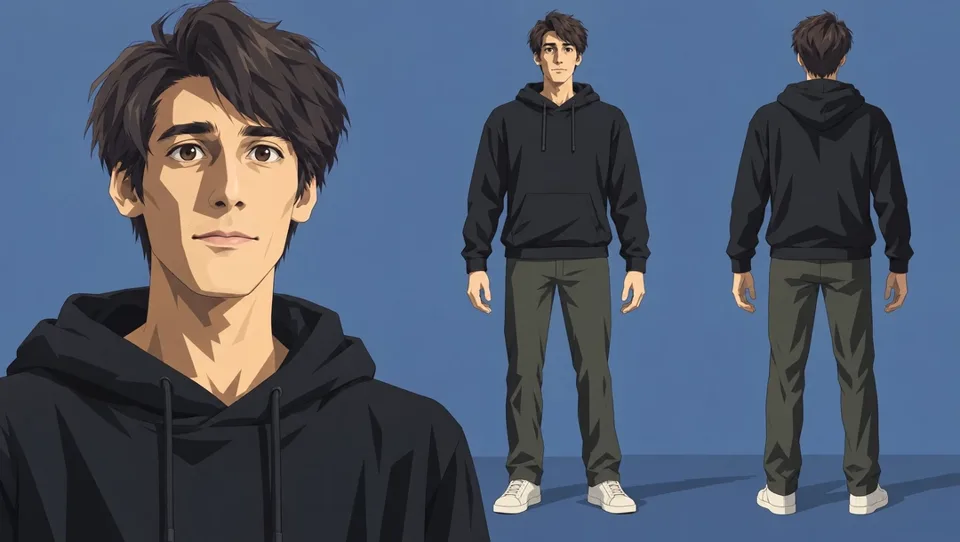
Cel-Shaded-Anime
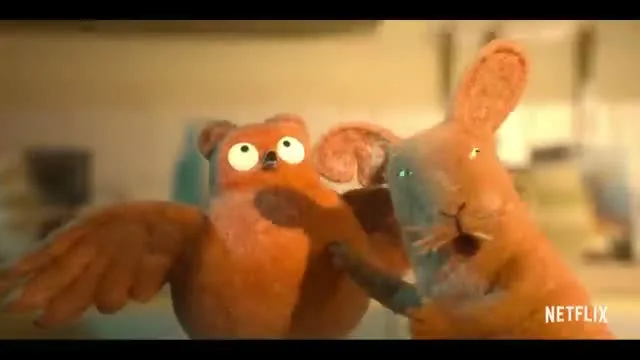
Filzpuppen
Was kann gleich bleiben – und was nicht
Restyle verändert das Erscheinungsbild des gesamten Rahmens, einschließlich seiner Motive und seines Hintergrunds. Es handelt sich nicht um einen isolierten Hintergrundwechsel oder eine neue Szene, die nur aus Text generiert wird. Bewegung und Komposition bestimmen das Ergebnis, Gesichter, Kleidungsdetails, Schriftzüge und feine Kanten können jedoch neu gezeichnet werden.
Das Video können Sie herunterladen
Sie erhalten einen gerenderten MP4 auf der ausgewählten Stufe 480p, 720p oder 1080p. Restyle überträgt das Quellaudio und leitet das Bild vom Clip ab, die genaue Dauer und Bildrate können sich jedoch je nach Stil ändern. Es exportiert keine bearbeitbaren Ebenen und bietet keine separate Soundtrack- oder Timing-Steuerung.
Wenn das Ergebnis einen weiteren Versuch erfordert
- Der Stil fühlt sich zu weit vom Original entfernt an
- Vergleichen Sie die Vorschau einer anderen Voreinstellung, bevor Sie weitere Credits ausgeben. Man kann sich nicht darauf verlassen, dass eine Eingabeaufforderung, die nach Realismus fragt, eine stark stilisierte Voreinstellung rückgängig machen kann.
- Texte, Logos oder Gesichter verlieren an Details
- Versuchen Sie es mit einer klareren Quelle oder einem Stil mit weniger Abstraktion. Fügen Sie nach der Generierung wichtige Beschriftungen und Branding hinzu, damit sie lesbar bleiben. Eine höhere Auflösung allein kann sie möglicherweise nicht bewahren.
- Das Ende passt nicht mehr zur Musik
- Überprüfen Sie das Timing des heruntergeladenen Clips in Ihrem Editor und passen Sie den Schnitt dort an. Überprüfen Sie vor der Veröffentlichung die Audiorechte der Quelle. Restyle ist kein Musikgenerierungs- oder präzises Retiming-Tool.
Überprüfen Sie die Kosten vor der Generierung
Sie können vor der Anmeldung Stile ansehen und einen Entwurf vorbereiten. Für Upload und Generierung ist ein Konto erforderlich; die Generierung verbraucht gekaufte Credits. Beginnen Sie mit einem kurzen Clip, dessen Ergebnis sich gut beurteilen lässt. Wählen Sie 480p für einen kostengünstigen Test oder 720p beziehungsweise 1080p, wenn die Ausgabegröße wichtig ist. Eine höhere Auflösung gleicht unklare Referenzbilder nicht aus und garantiert keine größere Ähnlichkeit.
Das Studio zeigt das Angebot, bevor Sie es bestätigen. Die Dauer wird auf ganze Sekunden aufgerundet, sodass sich die Kosten durch das Kürzen eines ungenutzten Endes verringern lassen. Überprüfen Sie, ob Ihr Guthaben das gesamte Angebot abdeckt: Das kleinste Paket deckt möglicherweise nicht ein komplettes Video ab.
Für einen 4-Sekunden-Clip kosten alle drei Workflows 1.600 Credits bei 480p, 3.200 bei 720p oder 8.000 bei 1080p. Das Startpaket mit 2.000 Credits deckt einen 5-sekündigen 480p-Versuch (2.000 Credits) ab. Überprüfen Sie vor dem Kauf das Angebot für Ihren eigenen Clip.
Bei bestätigtem Fehlschlag, Abbruch oder einer Ablehnung durch die Sicherheitsprüfung werden die abgezogenen Credits zurückgegeben. Ein fertig generiertes Video verbraucht auch dann Credits, wenn Ihnen das Ergebnis nicht gefällt. Prüfen Sie die vorhandene Aufgabe, bevor Sie erneut starten. Jeder neue Generierungsversuch kostet weitere Credits.
Vergleichen Sie Credit-Pakete und AbonnementsÜberprüfen und speichern Sie Ihr Video
Wenn die Aufgabe abgeschlossen ist, spielen Sie das gesamte Ergebnis im Studio ab, bevor Sie es herunterladen. Überprüfen Sie den Anfang, die schnelle Bewegung und das letzte Bild und hören Sie dann mit eingeschaltetem Ton zu. Behalten Sie eine lokale Kopie des Videos, das Sie verwenden möchten. Wenn eine Aufgabe oder ein Download fehlschlägt, wenden Sie sich unter Angabe der Aufgaben-ID an den Support. Geben Sie keine Passwörter oder Zahlungsdetails an.
Probieren Sie diesen Workflow ausWählen Sie eine andere Art der Bearbeitung
Modellanforderungen und Ausgabeverhalten: Higgsfield Genjutsu · Geprüft am 23. Oktober 2026